Domain einfachfahrwagen.de kaufen?
Wir ziehen mit dem Projekt
einfachfahrwagen.de um.
Sind Sie am Kauf der Domain
einfachfahrwagen.de interessiert?
domain@kv-gmbh.de · 0541-91531010
Domain einfachfahrwagen.de kaufen?
Wie installiere ich Snipping Tool?
Um das Snipping Tool auf einem Windows-Computer zu installieren, müssen Sie zuerst sicherstellen, dass es nicht bereits auf Ihrem System vorhanden ist. Geben Sie dazu "Snipping Tool" in die Windows-Suchleiste ein. Wenn es nicht gefunden wird, können Sie es über die Systemsteuerung unter "Programme und Funktionen" installieren. Klicken Sie auf "Windows-Funktionen aktivieren oder deaktivieren" und suchen Sie nach dem Snipping Tool. Aktivieren Sie das Kontrollkästchen neben dem Snipping Tool und klicken Sie auf "OK". Das Snipping Tool sollte nun auf Ihrem Computer installiert sein und kann über die Windows-Suche oder das Startmenü geöffnet werden. **
Warum funktioniert Snipping Tool nicht?
Warum funktioniert Snipping Tool nicht? Gibt es eine Fehlermeldung, die angezeigt wird? Hast du versucht, das Programm neu zu starten oder deinen Computer neu zu starten? Möglicherweise liegt das Problem an fehlenden Berechtigungen oder an einer beschädigten Datei. Hast du die neueste Version des Snipping Tools installiert? **
Ähnliche Suchbegriffe für Snipping
Top-Angebote
Produkte zum Begriff Snipping:
-
Holzgewinde - TransportmittelFädelspiel - Material: Holz, geeignet ab 2 Jahren, 12 Teile, 1 Schnur Das Holz-Auffädelspiel "Transportmittel" begeistert besonders Kinder ab 2 Jahren, die damit verschiedene Verkehrsmittel kennenlernen. Das Spielzeug enthält insgesamt 12 Holzteile, darunter ein Feuerwe10,90 €*Versand: 4,99 €Sichere Weiterleitung zum Anbieter
-
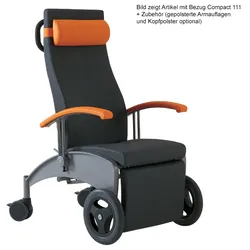
Transport- und Variationsliege carryline mobil hv, fahrbar, höhenverstellbarBitte bei der Bestellung das Bezugsmaterial (compact oder premium (+Aufschlag) ) und die Polsterfarbe angeben ! Rückenlehne mit anatomischer Formgebung und Seitenhalt. Rücken und Beinpolster mit Sicherheitsgasfeder synchron in Ruheposition verstellbar. Automatische Stufenlagerung der Liegeflächen um 10°. Hydraulische Sitzhöhenverstellung von 510-710 mm. Gummierter Schiebebügel, 300 mm Laufräder vorne und 125 mm Lenkrollen hinten zur einfachen und präzisen Manövrierbarkeit auch in Liegestellung. Lenkrollen mit Totalfeststeller. In Liegepostion erreichbare und abschwenkbare Armauflagen erleichtern den seitlichen Einstieg. Wadenbrett mit Negativneigung für bequemen Ein- und Ausstieg, mittels 7-stufiger Rasterung bis zur Waagrechten schwenkbar. Massiver Stahlrahmen. Abmessungen: - Gesamtbreite 72 cm - Gesamthöhe 130-150 cm - Gesamttiefe 93 cm - Sitzbreite 49 cm - Sitztiefe 50 cm - Sitz- /Li2451,40 €*Versand: 0,00 €Sichere Weiterleitung zum Anbieter
-
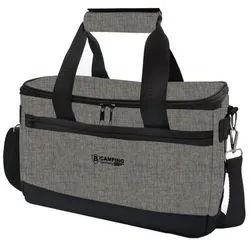
COFI 1453 Transport-Tasche für Camping & Reisen (Iso/Thermo)BeschreibungVielseitige isolierte Transport-Tasche mit einer großen thermischen Beständigkeit. Ideal für Camping, Picknick, Freizeit und Reisen.zusätzlicher Reißverschluss zum Verstauen von kleinem ZubehörAußenmaterial besteht aus wasserabweisendem Oxford-Nylon-Gewebe.widerstandsfähiges und langlebiges MaterialInnenfutter wurde aus einer hochwertigen Thermo-Aluminiumfolie gefertigt und mit 0.3 mm EPE-Schaum gepolstert.Kühlfunktion: mit zusätzlichen Kühl-Akkus bleibt der Inhalt länger kaltWarmhaltefunktion: auf Grund der Thermo-Schaum-Isolierung bleiben warme Speisen länger warmLagerung & Transport von Lebensmitteln sowie Campingartikeln möglich. Bequemer Handgriff und ein abnehmbarer und einstellbarer Schultergurt für bequemes und müheloses Tragen. Für platzsparende Lagerung kann die Tasche gefaltet werden.optimierte Bauform für B-Camping Campingkocher der Serien E190 und M190Maße: 34,5 x 14 x 21 cmVolumen: ca. 8,4 Liter18,99 €*Versand: 5,95 €Sichere Weiterleitung zum Anbieter
-
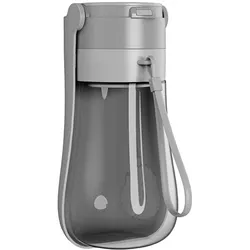
KW Hunde-Trinkflasche für unterwegs, 450 ml - klappbare Wasserflasche für ReisenDer durchsichtige Wassernapf für Hunde ist die ideale Trinkflasche für unterwegs. Zum Befestigen besitzt er eine praktische Schnur. Er kann überall mitgenommen und eingesetzt werden. Geschlossen betragen die Abmessungen: 85 x 85 x 166 mm Der integrierte Aktivkohlefilter sorgt für gereinigtes Trinkwasser und die Wasserzufuhr wird durch einen Schalter reguliert. Die Handhabung ist sehr einfach: 1. Halten Sie beim Benutzen der Flasche den Boden mit einer Hand und das Ende des Wassertanks mit der anderen. Öffnen Sie den Wassertank und drücken Sie ihn nach oben, bis er einrastet. 2. Halten Sie den Boden mit einer Hand und das Ende des Trinkwassertanks mit der anderen. Drehen Sie ihn nach rechts, öffnen Sie den Deckel, entnehmen Sie das Baumwollfilterelement und füllen Sie Wasser in die Flasche. 3. Setzen Sie nach dem Befüllen das Baumwollfilterelement wieder auf und drehen Sie den Deckel des Trinkwassertanks nach links, um ihn fest zu verschließen. Der integrierte Aktivkohlefilter sorgt für gereinigtes Trinkwasser für Ihr Haustier. 4. Wenn Ihr Haustier trinken möchte, drücken Sie einmal den Knopf, um das Wasser aus der Trinkflasche fließen zu lassen. Drücken Sie den Knopf erneut, um den Wasserfluss zu stoppen. Die Wasserzufuhr wird über den Schalter reguliert. Das Rückflussverhinderungssystem verhindert Kreuzkontaminationen.13,95 €*Versand: 4,90 €Sichere Weiterleitung zum Anbieter

-
Wie finde ich das Snipping Tool?
Das Snipping Tool ist eine integrierte Anwendung in Windows-Betriebssystemen, die es Benutzern ermöglicht, Screenshots zu erstellen. Um das Snipping Tool zu finden, können Sie einfach die Windows-Suche verwenden und nach "Snipping Tool" suchen. Alternativ können Sie auch auf das Startmenü klicken, "Alle Apps" auswählen und nach dem Snipping Tool suchen. Eine weitere Möglichkeit besteht darin, die Tastenkombination "Windows-Taste + Shift + S" zu verwenden, um das Snipping Tool schnell zu öffnen. Wenn Sie das Snipping Tool häufig verwenden, können Sie es auch an die Taskleiste oder den Desktop anheften, um einen schnellen Zugriff zu haben. **
-
Wie öffne ich das Snipping Tool?
Um das Snipping Tool zu öffnen, kannst du entweder die Windows-Suche verwenden und nach "Snipping Tool" suchen. Alternativ kannst du auch die Tastenkombination "Windows-Taste + Shift + S" drücken, um das Snipping Tool direkt zu öffnen. Eine weitere Möglichkeit ist, das Snipping Tool über das Startmenü unter "Windows-Zubehör" zu finden und von dort aus zu öffnen. Du kannst auch einen Rechtsklick auf die Taskleiste machen, "Neu" auswählen und dann "Snipping Tool" anklicken, um es zu öffnen. **
-
Wo werden Snipping Tool Bilder gespeichert?
Das Snipping Tool speichert standardmäßig die erstellten Bilder in der Zwischenablage. Wenn du ein Bild mit dem Snipping Tool aufgenommen hast, kannst du es in ein anderes Programm einfügen, z. B. in ein Bildbearbeitungsprogramm oder in ein Textverarbeitungsprogramm. Von dort aus kannst du das Bild dann speichern, wo du möchtest. Es gibt jedoch auch die Möglichkeit, die Einstellungen des Snipping Tools anzupassen, um die Bilder direkt an einem bestimmten Speicherort zu speichern. Hast du diese Einstellungen bereits geändert oder möchtest du wissen, wo die Standard-Speicherort für Snipping Tool Bilder ist? **
-
Was ist das Snipping Tool 3?
Das Snipping Tool 3 ist ein Bildschirmaufnahmeprogramm, das es Benutzern ermöglicht, Screenshots von ihrem Computerbildschirm zu erstellen. Es bietet verschiedene Aufnahmemodi wie Rechteck, Freiform, Fenster oder Vollbild. Mit dem Snipping Tool 3 können Benutzer ihre Screenshots bearbeiten, markieren und speichern, um sie später zu verwenden. Es ist ein nützliches Werkzeug für Präsentationen, Tutorials oder einfach nur zum Teilen von Bildschirminhalten. **
Wie benutze ich das Snipping Tool?
Um das Snipping Tool zu verwenden, öffne zuerst das Programm auf deinem Computer. Klicke dann auf "Neu" und wähle den Bereich aus, den du erfassen möchtest. Du kannst zwischen verschiedenen Arten von Ausschnitten wählen, z.B. Freihand, Rechteck oder Fenster. Nachdem du den gewünschten Bereich ausgewählt hast, kannst du den Ausschnitt speichern, kopieren oder markieren. Du kannst das Snipping Tool auch verwenden, um Notizen oder Markierungen auf dem Bildschirmausschnitt hinzuzufügen. **
Wie funktioniert Snipping Tool Windows 10?
Das Snipping Tool ist ein integriertes Programm in Windows 10, mit dem Benutzer Screenshots erstellen können. Um das Snipping Tool zu verwenden, öffnen Sie es entweder über die Suche in der Taskleiste oder über das Startmenü. Wählen Sie dann die Art des Screenshots aus, den Sie erstellen möchten (Vollbild, rechteckiger Ausschnitt, freie Form oder Fenster). Klicken Sie auf "Neu" und ziehen Sie den Cursor über den Bereich, den Sie erfassen möchten. Anschließend können Sie den Screenshot speichern, kopieren oder bearbeiten. **
Top-Angebote
Produkte zum Begriff Snipping:
-
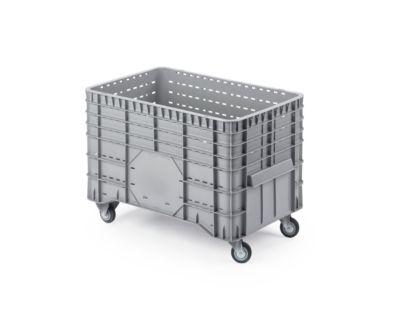
Transport- und Stapelgroßbehälter, fahrbar, 300 lMit 2 Lenkrollen und 2 Bockrollen. Die Behälter sind in einem Stück aus hochwertigem Niederdruck-Polyethylen gespritzt und durch zahlreiche Außenrippen besonders stabil. Für das einfache und bequeme Handling sorgen zwei Handgriffe an den Stirnwänden. Transport- und Stapelgroßbehälter eignen sich besonders für Textilbetriebe, Wäschereien, chemische Reinigungen und für den Lebensmittelbereich. Die Innenflächen aller Behälter sind vollständig glatt. Alle Typen lassen sich mit oder ohne Deckel stapeln, ohne seitlich zu verrutschen. * Farbe: Grau * Volumen: 300 Liter * Ausführung: Seitenwände durchbrochen, Boden gelocht * Boden: 2 Lenkrollen und 2 Bockrollen * Außenmaße*: L 1040 x B 640 x H 700 mm * Innenmaße*: L 930 x B 590 x H 510 mm * Gewicht ca.: 18,0 kg * Tragkraft einzeln: 200 kg * Material: Polyethylen * Temperaturbeständig von -40° C bis +60° C *+/-Toleranzen367,71 €*Versand: 5,89 €Sichere Weiterleitung zum Anbieter
-
Transport- und Variationsliege carryline mobil, fahrbarBitte bei der Bestellung das Bezugsmaterial (compact oder premium (+Aufschlag) ) und die Polsterfarbe angeben ! Rückenlehne mit anatomischer Formgebung und Seitenhalt. Rücken und Beinpolster mit Sicherheitsgasfeder synchron in Ruheposition verstellbar. Automatische Stufenlagerung der Liegeflächen um 10°. Gummierter Schiebebügel, 300 mm Laufräder vorne und 125 mm Lenkrollen hinten zur einfachen und präzisen Manövrierbarkeit auch in Liegestellung. Lenkrollen mit Totalfeststeller. In Liegepostion erreichbare und abschwenkbare Armauflagen erleichtern den seitlichen Einstieg. Wadenbrett mit Negativneigung für bequemen Ein- und Ausstieg, mittels 7-stufiger Rasterung bis zur Waagrechten schwenkbar. Massiver Stahlrahmen. Abmessungen: - Gesamtbreite 70 cm - Gesamthöhe 130-150 cm - Gesamttiefe 93 cm - Sitzbreite 49 cm - Sitztiefe 50 cm - Sitz- /Liegehöhe 51 cm - Liegefläche 179 cm - max. Patient2136,05 €*Versand: 0,00 €Sichere Weiterleitung zum Anbieter
-
Holzgewinde - TransportmittelFädelspiel - Material: Holz, geeignet ab 2 Jahren, 12 Teile, 1 Schnur Das Holz-Auffädelspiel "Transportmittel" begeistert besonders Kinder ab 2 Jahren, die damit verschiedene Verkehrsmittel kennenlernen. Das Spielzeug enthält insgesamt 12 Holzteile, darunter ein Feuerwe10,90 €*Versand: 4,99 €Sichere Weiterleitung zum Anbieter
-
Transport- und Variationsliege carryline mobil hv, fahrbar, höhenverstellbarBitte bei der Bestellung das Bezugsmaterial (compact oder premium (+Aufschlag) ) und die Polsterfarbe angeben ! Rückenlehne mit anatomischer Formgebung und Seitenhalt. Rücken und Beinpolster mit Sicherheitsgasfeder synchron in Ruheposition verstellbar. Automatische Stufenlagerung der Liegeflächen um 10°. Hydraulische Sitzhöhenverstellung von 510-710 mm. Gummierter Schiebebügel, 300 mm Laufräder vorne und 125 mm Lenkrollen hinten zur einfachen und präzisen Manövrierbarkeit auch in Liegestellung. Lenkrollen mit Totalfeststeller. In Liegepostion erreichbare und abschwenkbare Armauflagen erleichtern den seitlichen Einstieg. Wadenbrett mit Negativneigung für bequemen Ein- und Ausstieg, mittels 7-stufiger Rasterung bis zur Waagrechten schwenkbar. Massiver Stahlrahmen. Abmessungen: - Gesamtbreite 72 cm - Gesamthöhe 130-150 cm - Gesamttiefe 93 cm - Sitzbreite 49 cm - Sitztiefe 50 cm - Sitz- /Li2451,40 €*Versand: 0,00 €Sichere Weiterleitung zum Anbieter
-
Wie installiere ich Snipping Tool?
Um das Snipping Tool auf einem Windows-Computer zu installieren, müssen Sie zuerst sicherstellen, dass es nicht bereits auf Ihrem System vorhanden ist. Geben Sie dazu "Snipping Tool" in die Windows-Suchleiste ein. Wenn es nicht gefunden wird, können Sie es über die Systemsteuerung unter "Programme und Funktionen" installieren. Klicken Sie auf "Windows-Funktionen aktivieren oder deaktivieren" und suchen Sie nach dem Snipping Tool. Aktivieren Sie das Kontrollkästchen neben dem Snipping Tool und klicken Sie auf "OK". Das Snipping Tool sollte nun auf Ihrem Computer installiert sein und kann über die Windows-Suche oder das Startmenü geöffnet werden. **
-
Warum funktioniert Snipping Tool nicht?
Warum funktioniert Snipping Tool nicht? Gibt es eine Fehlermeldung, die angezeigt wird? Hast du versucht, das Programm neu zu starten oder deinen Computer neu zu starten? Möglicherweise liegt das Problem an fehlenden Berechtigungen oder an einer beschädigten Datei. Hast du die neueste Version des Snipping Tools installiert? **
-
Wie finde ich das Snipping Tool?
Das Snipping Tool ist eine integrierte Anwendung in Windows-Betriebssystemen, die es Benutzern ermöglicht, Screenshots zu erstellen. Um das Snipping Tool zu finden, können Sie einfach die Windows-Suche verwenden und nach "Snipping Tool" suchen. Alternativ können Sie auch auf das Startmenü klicken, "Alle Apps" auswählen und nach dem Snipping Tool suchen. Eine weitere Möglichkeit besteht darin, die Tastenkombination "Windows-Taste + Shift + S" zu verwenden, um das Snipping Tool schnell zu öffnen. Wenn Sie das Snipping Tool häufig verwenden, können Sie es auch an die Taskleiste oder den Desktop anheften, um einen schnellen Zugriff zu haben. **
-
Wie öffne ich das Snipping Tool?
Um das Snipping Tool zu öffnen, kannst du entweder die Windows-Suche verwenden und nach "Snipping Tool" suchen. Alternativ kannst du auch die Tastenkombination "Windows-Taste + Shift + S" drücken, um das Snipping Tool direkt zu öffnen. Eine weitere Möglichkeit ist, das Snipping Tool über das Startmenü unter "Windows-Zubehör" zu finden und von dort aus zu öffnen. Du kannst auch einen Rechtsklick auf die Taskleiste machen, "Neu" auswählen und dann "Snipping Tool" anklicken, um es zu öffnen. **
Ähnliche Suchbegriffe für Snipping
-
COFI 1453 Transport-Tasche für Camping & Reisen (Iso/Thermo)BeschreibungVielseitige isolierte Transport-Tasche mit einer großen thermischen Beständigkeit. Ideal für Camping, Picknick, Freizeit und Reisen.zusätzlicher Reißverschluss zum Verstauen von kleinem ZubehörAußenmaterial besteht aus wasserabweisendem Oxford-Nylon-Gewebe.widerstandsfähiges und langlebiges MaterialInnenfutter wurde aus einer hochwertigen Thermo-Aluminiumfolie gefertigt und mit 0.3 mm EPE-Schaum gepolstert.Kühlfunktion: mit zusätzlichen Kühl-Akkus bleibt der Inhalt länger kaltWarmhaltefunktion: auf Grund der Thermo-Schaum-Isolierung bleiben warme Speisen länger warmLagerung & Transport von Lebensmitteln sowie Campingartikeln möglich. Bequemer Handgriff und ein abnehmbarer und einstellbarer Schultergurt für bequemes und müheloses Tragen. Für platzsparende Lagerung kann die Tasche gefaltet werden.optimierte Bauform für B-Camping Campingkocher der Serien E190 und M190Maße: 34,5 x 14 x 21 cmVolumen: ca. 8,4 Liter18,99 €*Versand: 5,95 €Sichere Weiterleitung zum Anbieter
-
KW Hunde-Trinkflasche für unterwegs, 450 ml - klappbare Wasserflasche für ReisenDer durchsichtige Wassernapf für Hunde ist die ideale Trinkflasche für unterwegs. Zum Befestigen besitzt er eine praktische Schnur. Er kann überall mitgenommen und eingesetzt werden. Geschlossen betragen die Abmessungen: 85 x 85 x 166 mm Der integrierte Aktivkohlefilter sorgt für gereinigtes Trinkwasser und die Wasserzufuhr wird durch einen Schalter reguliert. Die Handhabung ist sehr einfach: 1. Halten Sie beim Benutzen der Flasche den Boden mit einer Hand und das Ende des Wassertanks mit der anderen. Öffnen Sie den Wassertank und drücken Sie ihn nach oben, bis er einrastet. 2. Halten Sie den Boden mit einer Hand und das Ende des Trinkwassertanks mit der anderen. Drehen Sie ihn nach rechts, öffnen Sie den Deckel, entnehmen Sie das Baumwollfilterelement und füllen Sie Wasser in die Flasche. 3. Setzen Sie nach dem Befüllen das Baumwollfilterelement wieder auf und drehen Sie den Deckel des Trinkwassertanks nach links, um ihn fest zu verschließen. Der integrierte Aktivkohlefilter sorgt für gereinigtes Trinkwasser für Ihr Haustier. 4. Wenn Ihr Haustier trinken möchte, drücken Sie einmal den Knopf, um das Wasser aus der Trinkflasche fließen zu lassen. Drücken Sie den Knopf erneut, um den Wasserfluss zu stoppen. Die Wasserzufuhr wird über den Schalter reguliert. Das Rückflussverhinderungssystem verhindert Kreuzkontaminationen.13,95 €*Versand: 4,90 €Sichere Weiterleitung zum Anbieter
-
Wo werden Snipping Tool Bilder gespeichert?
Das Snipping Tool speichert standardmäßig die erstellten Bilder in der Zwischenablage. Wenn du ein Bild mit dem Snipping Tool aufgenommen hast, kannst du es in ein anderes Programm einfügen, z. B. in ein Bildbearbeitungsprogramm oder in ein Textverarbeitungsprogramm. Von dort aus kannst du das Bild dann speichern, wo du möchtest. Es gibt jedoch auch die Möglichkeit, die Einstellungen des Snipping Tools anzupassen, um die Bilder direkt an einem bestimmten Speicherort zu speichern. Hast du diese Einstellungen bereits geändert oder möchtest du wissen, wo die Standard-Speicherort für Snipping Tool Bilder ist? **
-
Was ist das Snipping Tool 3?
Das Snipping Tool 3 ist ein Bildschirmaufnahmeprogramm, das es Benutzern ermöglicht, Screenshots von ihrem Computerbildschirm zu erstellen. Es bietet verschiedene Aufnahmemodi wie Rechteck, Freiform, Fenster oder Vollbild. Mit dem Snipping Tool 3 können Benutzer ihre Screenshots bearbeiten, markieren und speichern, um sie später zu verwenden. Es ist ein nützliches Werkzeug für Präsentationen, Tutorials oder einfach nur zum Teilen von Bildschirminhalten. **
-
Wie benutze ich das Snipping Tool?
Um das Snipping Tool zu verwenden, öffne zuerst das Programm auf deinem Computer. Klicke dann auf "Neu" und wähle den Bereich aus, den du erfassen möchtest. Du kannst zwischen verschiedenen Arten von Ausschnitten wählen, z.B. Freihand, Rechteck oder Fenster. Nachdem du den gewünschten Bereich ausgewählt hast, kannst du den Ausschnitt speichern, kopieren oder markieren. Du kannst das Snipping Tool auch verwenden, um Notizen oder Markierungen auf dem Bildschirmausschnitt hinzuzufügen. **
-
Wie funktioniert Snipping Tool Windows 10?
Das Snipping Tool ist ein integriertes Programm in Windows 10, mit dem Benutzer Screenshots erstellen können. Um das Snipping Tool zu verwenden, öffnen Sie es entweder über die Suche in der Taskleiste oder über das Startmenü. Wählen Sie dann die Art des Screenshots aus, den Sie erstellen möchten (Vollbild, rechteckiger Ausschnitt, freie Form oder Fenster). Klicken Sie auf "Neu" und ziehen Sie den Cursor über den Bereich, den Sie erfassen möchten. Anschließend können Sie den Screenshot speichern, kopieren oder bearbeiten. **
* Alle Preise verstehen sich inklusive der gesetzlichen Mehrwertsteuer und ggf. zuzüglich Versandkosten. Die Angebotsinformationen basieren auf den Angaben des jeweiligen Shops und werden über automatisierte Prozesse aktualisiert. Eine Aktualisierung in Echtzeit findet nicht statt, so dass es im Einzelfall zu Abweichungen kommen kann. ** Hinweis: Teile dieses Inhalts wurden von KI erstellt.